
اعضای VIP
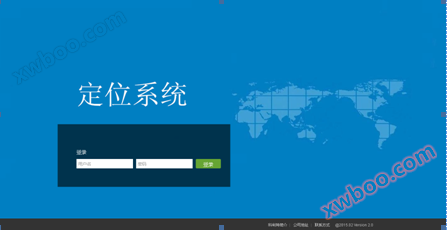
سیستم های موقعیت خودرو
معرفی عملکرد 1. اطلاعات هشدار 2. اطلاعات دستگاه 3. تغییر رمز عبور 4. گزارش مسیر 5. نظارت آنلاین 6. نقشه پیش فرض 7. تفاوت نقش 8. آمار جمعیت 9. پخش صوتی
جزئیات محصولات
معرفی ویژگی
1. اطلاعات هشدار 2. اطلاعات دستگاه 3. تغییر رمز عبور 4. گزارش مسیر 5. نظارت آنلاین 6. نقشه پیش فرض 7. تفاوت نقش 8. آمار جمعیت 9. پخش صوتی 9. تنظیمات اطلاعات هشدار 10. آلارم اصلی 11. پخش مسیر 12. آمار مسیر 13. منطقه تنظیم دسته 14. عملکرد حضور 15. عملکرد موقعیت داخلی 16. سیستم خروج.
1- اطلاعات پلیس
اطلاعات هشدار برای هر دستگاه تحت این کاربر را نمایش می دهد.موقعیت هشدار را کلیک کنید تا موقعیت هشدار را ببینید.
هر یک از اطلاعات هشدار را انتخاب کنید (به عنوان مثال، هشدار ثابت برای مدت طولانی نمی تواند موقعیت هشدار را ببیند، طول و عرض 0 است)موقعیت هشدار را کلیک کنید تا موقعیت هشدار را ببینید.

2- اطلاعات تجهیزات
نوار اطلاعات دستگاه می تواند تمام اطلاعات دستگاه را تحت کاربر فعلی نمایش دهد: شماره ثبت دستگاه، شماره دستگاه، منطقه متعلق، خط متعلق، شماره پیوند، نام.

3- تغییر رمز عبور
رمز عبور قدیمی و رمز عبور جدید را وارد کنید و روی ارسال کلیک کنید.
4- گزارش مسیر

5- نظارت آنلاین

نظارت آنلاین دارای 3 نقشه برای تغییر مرور: نقشه بایدو، نقشه گوگل، نقشه آسمان (در حال حاضر تنها بایدو در دسترس است)
1) روی مثلث کوچک در مقابل خط کلیک کنید تا تمام دستگاه های این کاربر را در زیر این خط نشان دهید.
2) شماره دستگاه مربوطه را علامت بزنید، می توانید دستگاه را اشتراک کنید، موقعیت دستگاه را در نقشه ردیابی کنید تا موقعیت فعلی دستگاه، نوار اطلاعات دستگاه اطلاعات دقیق دستگاه را نشان می دهد که آیا آنلاین است یا خیر.
3) هنگامی که علامت گذاری نشده است، دستگاه در نقشه ناپدید می شود.
4)آیکون وضعیت آنلاین رنگی است و آیکون وضعیت آنلاین خاکستری است.
۵) میزان باتری: در اطلاعات کارکنان میزان باتری نمایش داده می شود.

6. تنظیمات نقشه پیش فرض
نقش این ویژگی این است که نقشه در زمان راه اندازی نرم افزار می تواند با توجه به موقعیت جغرافیایی و مقیاس تنظیم شده توسط کاربر ارائه شود.

7- تفاوت نقش
این ویژگی برای نشان دادن پست های مختلف با آیکون های مختلف، به عنوان مثال نماینده مدیر است.
 نمایندگی کارکنان ساختمان.
8- پخش صوتی
این ویژگی تنها به دستگاه های پشتیبانی از پخش صدا محدود می شود.:

9- تنظیم اطلاعات هشدار
(1روی "هشدار" کلیک کنید.
(2) "دفاع از پارچه" را علامت بزنید، اگر نیاز به اطلاع رسانی صفحه وب دارید، "اطلاع رسانی صفحه وب" را علامت بزنید، تنظیم کامل شده است، روی "ارسال" کلیک کنید
۱۰- هشدار اصلی
هشدار غیر پوشیده: افراد که کلاه ایمنی را پوشیده اند، هشدار غیر پوشیده ایجاد می کنند، هر سه تا پنج دقیقه یک بار، همانطور که در تصویر نشان داده شده است.

هشدار بین منطقه ای: پس از دفاع از پارچه و تنظیم منطقه، اگر هشدار ایجاد شود، گوشه پایین راست صفحه اطلاعات هشدار را ارائه می دهد، در حالی که صفحه صدایی را ارائه می دهد، آیکون به رنگ قرمز تبدیل می شود. به عنوان تصویر:
11- بازگشت مسیر
روی دستگاه روی نقشه کلیک کنید، روی "پخش" کلیک کنید، یا به طور مستقیم روی "پخش مسیر" در ناوبری قابلیت کلیک کنید؛
(1)انتخاب دستگاه برای بازگشت مسیر
(2)انتخاب زمان آغاز پخش مسیر
(3)روی جستجوی مسیر کلیک کنید، پس از تمام شدن جستجو، تصویر زیر ظاهر می شود.

با توجه به شرایط شخصی، می توانید روی کلید های "شروع"، "توقف"، "پخش مجدد"، "مسیر پاک"، "سرعت پخش" کلیک کنید. اگر دستگاه انتخاب شده در زمان شروع و پایان هیچ مسیری نداشته باشد، پنجره راهنمایی در پایین سمت راست رابط وجود دارد که می گوید: "هیچ داده مسیر در این فاصله زمانی وجود ندارد".
توجه: زمان جستجوی مسیر فقط قابل جستجو است24اطلاعات بیش از یک ساعت24ساعت پرسش نمی شود.
12- آمار مسیر
در گوشه پایین سمت چپ صفحه که مسیر پخش می شود، همانطور که در تصویر زیر نشان داده شده است.:
همچنین قابلیت تولید گزارش آمار مسیر نیز وجود دارد:
(1باز کردن صفحه بازگشت مسیر(2زمان آغاز جستجو را وارد کنید(3روی گزارش Excel کلیک کنید.(4(برای تولیداکسلجدول باز یا ذخیره می شود.
کاربران همچنین می توانند گزارش مسیر کل گروه را برای مدیریت یکپارچه گروه بپرسند.
13. منطقه تنظیم دسته
1. روی منطقه تنظیمات دسته ای در گوشه بالای راست نقشه کلیک کنید.
2- شکل منطقه نقاشی را انتخاب کنید، همانطور که در تصویر زیر نشان داده شده است:
3، پس از نقاشی منطقه را کلیک کنید، تنظیم کنید، همانطور که در تصویر زیر نشان داده شده است
14- عملکرد حضور
ویژگی های زیر وجود دارد:
1) تعیین زمان حضور شخصی
2) زمان حضور شخصی
3)تنظیم زمان حضور بر اساس گروه
4) تنظیم زمان حضور بر اساس حساب
5) جستجوی اطلاعات حضور در منطقه
6) درخواست اطلاعات از پلیس
7) حضور گروهاکسلآمار جدول
8)حضور شخصیاکسلآمار جدول
15- عملکرد آمار داخلی
ویژگی های زیر وجود دارد:
1)نظارت در زمان واقعی
از طبقه 6 تا طبقه 1 و از طبقه 1 تا طبقه 6.


(تصاویر هر طبقه نمایش داده می شود)
راه رفتن در راهرو


وارد اتاق 1 شوید و وارد اتاق 3 شوید.


2) تغییر کف
برای تغییر طبقه سمت چپ نقشه را کلیک کنیددکمه طبقه داخل,نقشه نقشه طبقه مربوطه را نشان می دهد

3) آمار طبقه (به تعداد آنلاین و لیست دقیق طبقه های انتخاب شده مراجعه کنید)


16- خروج از سیستم
صفحه اصلی پلتفرم را کلیک کنید » شما می توانید به رابط ورود برگردید.
بازجویی آنلاین
-
Contacts
-
شرکت
-
تلفن
-
ایمیل
-
WeChatCity name (optional, probably does not need a translation)
-
رمز بررسی
-
محتوای پیام
-